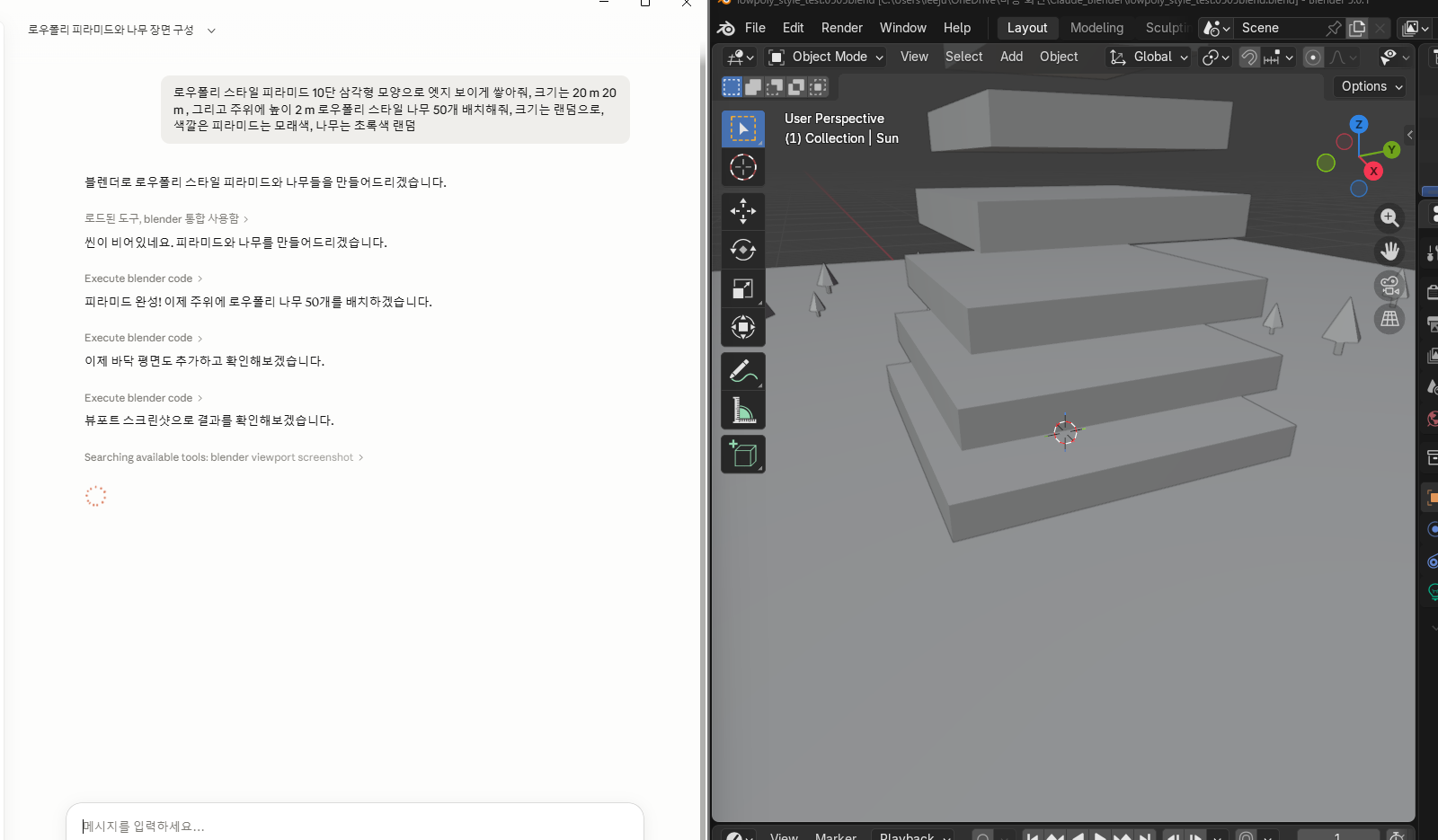
이번 포스팅에서는 블렌더 기초 모델링으로 low-poly 나무 모델링 하는 방법을 설명해보겠습니다.
블렌더 버전은 4.4 입니다.

블렌더를 실행한 다음에 A를 눌러서 모두 삭제해준 다음에 Add – Mesh – Circle을 하나 추가해 줍니다.

왼쪽 아래애 오퍼레이션 페널이 Add Circle 이라고 나타납니다.

기본 Vertices 값이 32로 나오는데 8로 바꿔줍니다.


Numpad 1을 눌러서 Front 뷰로 가줍니다.

그 다음에 Circle 을 선택한 다음에 edit mode로 가줍니다.
단축키 E를 눌러서 Extrude 기능을 실행하고 Z를 눌러서 Z 축으로 크기를 키워줍니다.
크기는 4를 입력해서 4m 높이를 조절해 줍니다.

위에 있는 포인트를 다 선택한 상태에서 S를 눌러서 크기를 작게 만들어 줍니다.

그 다음에 Ctrl + R를 선택해서 Loop cut을 실행해 줍니다. 마우스 휠키를 조절해서 number of Cuts 을 3개로 나눠줍니다.

다시 Ctrl + R를 눌러서 각각 나눠진 곳 위에 살짝 떨어져서 Loop cuts를 한 번 더 실행해 줍니다.

alt 키를 누른채 점을 선택하면 loop가 생기면서 둥글게 전체 선택이 됩니다.
S를 눌러서 크기를 작게 만들어 주고 다시 z를 눌러서 위쪽으로 포인트 위치를 옮겨 줍니다.

동일하게 아래 있는 부분도 같은 작업을 해줍니다.


아래 있는 포인트를 clt 키를 누른채 선택한 다음에 E를 누르고 바로 S를 눌러줍니다. 그 다음에 가운데오 마우스를 움직여서 크기를 작게 만들어 줍니다.

다시 E를 누르고 아래로 내린다음에 다시 E를 누르고 Z를 눌러서 아래로 내려줍니다.
그 다음에 다시 S를 눌러서 다시 크기를 살짝 키워 줍니다.

마지막으로 아래 점이 루프로 선택된 상태에서 F를 눌러서 face를 채워줍니다.

기본 나무가 모델링이 아래와 같이 완료됐습니다.

포인트를 모두 선택한 다음에 checker deselect를 선택해줍니다.
설명이 나오는것처럼 포인트 한 칸 띄고 선택이 됩니다.
이 상태에서 이동 단축키 G를 누르고 아래로 내려 줍니다.

Numpad 1을 눌러서 정면에서 바라본 상태에서 내려줘야 정확하게 아래로 내려가는 걸 볼 수 있습니다.

이어서 바로 S를 누르고 옆으로 크기를 살짝 키워 줍니다.
동일하게 아래 나뭇잎에 해당되는 부분도 같은 작업을 해줍니다.


같은 작업을 반복하면 위와 같은 결과를 만들 수 있습니다.
나무 모양을 조금 변형을 주기 위해 포인트를 선택한 후 이동 단축키 g를 눌러서 조금씩 변화를 줍니다.

가운데 모서리를 선택하고 회전단축키 R을 눌러서 조금씩 변화를 줘도 좋습니다.

이번에는 나무에 material을 적용해주겠습니다.
오른쪽에 material properties 를 선택하고 New 버튼을 눌러줍니다.

+버튼을 한 번 더 누르고 더블 클릭해서 material 이름을 바꿔 줍니다.
하나는 leaf, 다른 하나는 trunk 로 바꿔줍니다.
뷰 포트 쉐이딩을 material preview 로 바꿔주고 leaf 머트리얼을 선택해서 base color을 원하는 색으로 바꿔 줍니다. 아래 이미지와 같이 나무의 색이 바뀐걸 볼 수 있습니다.

나무 trunk 부분만 갈색으로 바꿔줄 건데 edit mode 로 들어가서 원하는 face를 선택해줍니다.

오른쪽 material 에서 trunk 를 선택하고 base color을 갈색 계열로 바꾼 다음에 Assign을 선택해줍니다.

방금 선택한 trunk에 해당되는 부분만 갈색으로 바뀐걸 볼 수 있습니다.

다시 edit mode 에서 object mode로 나온 다음에 Numpad 1을 눌러서 정면에서 봐줍니다.
Modifiers 탭에서 Generate – Bevel 을 추가해 줍니다.


Amount는 0.1m
Segments 는 5을 입력해줍니다.
나무가 완성 된 걸 볼 수 있습니다.
tree 오브젝트의 origin 이 제일 아래에 위치 하도록 옮겨 주겠습니다.
origin 포인트가 제일 아래 있어야 스케일, 회전 기능을 이용 했을때 바닥면이 일치된 상태가 유지 되기 때문입니다.
오른쪽 위에 Transfrom option 에서 origin을 체크하고 이동 단축키 G – Z를 누른 다음에 ctrl 키를 누른채 아래로 움직이면 바닥으로 origin만 움직여 줄 수 있습니다.

다시 origin 체크를 해제해 줍니다.
나무 오브젝트가 완성 됐습니다.
Shift + D를 눌러서 여러개 복제 해주고 S를 눌러서 스케일을 바꿔줍니다.

블렌더 파일은 아래에서 다운로드 받을 수 있습니다.
다음 포스팅에서는 지오메트리 노드를 이용해서 이렇게 만든 나무로 숲을 만들어 보도록 하겠습니다.

블렌더 관련 정보를 계속 포스팅 하고 있습니다. 메일 구독을 하면 더 빠르게 최신 정보를 확인 할 수 있습니다.