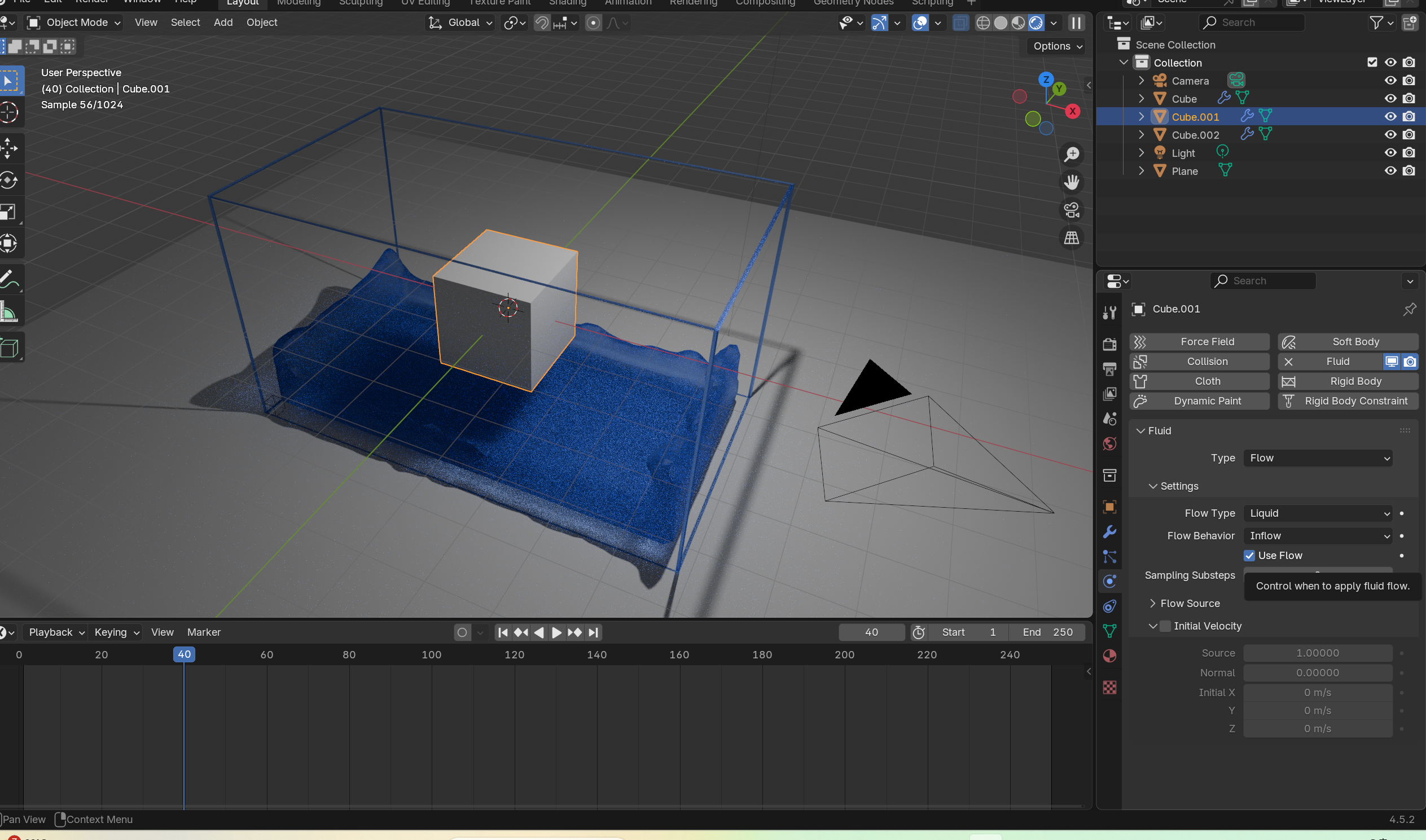
블렌더 처음 실행했을 때 화면은 아래와 같습니다.
일단 제일 간단한 네비게이션 하는 방법을 알아보도록 하겠습니다.

마우스 휠 키를 누른채 움직이면 화면을 회전 할 수 있습니다.

그리고 마우스 휠 키를 스크롤 하면 줌인/줌 아웃 기능이 적용됩니다.
마우스 휠 키를 누른채 화면 전환과 마우스 휠 키 스크롤을 이용한 줌 인/줌 아웃 기능은 블렌더 제일 기본적인 화면 움직임이기 때문에 여러 번 움직여서 익숙해 지는게 필요 합니다. 마우스 없는 노트북이면 상당히 불편하기 때문에 꼭 마우스 이용을 추천합니다.
줌 인 상태

줌 아웃 상태
팬 기능을 이용해보겠습니다.
Shift 키를 누른채로 마우스 휠 키를 누르고 움직이면 화면 보는 각도는 유지한 채 움직일 수 있습니다.
블렌더 제일 기본인 화면 움직이는 3 가지 방법을 알아봤습니다.
- 마우스 휠 키를 누른채 움직임 (Rotation)
- 마우스 휠 키 스크롤 (Zoom in / Zoom out)
- Shift 키를 누른채 마우스 휠 키 누르고 움직임 (Pan)


마우스를 이용한 화면 전환과 동일하게 할 수 있는 기능이 입니다.
오브젝트 기즈모 (Object Gizmos) 라고 해서 X, Y, Z 가 표시된 걸 볼 수 있습니다.
이때 X, Y, Z 사이 빈 공간에 마우스를 위치 하면 회색으로 원이 표시 됩니다. 마우스 왼쪽 클릭 후 움직이면 마우스 휠 키를 누른채 움직이는 것과 동일하게 화면이 회전 하는 걸 볼 수 있습니다. 마우스를 이용할 경우 사용할 일이 별로 없지만, 노트북을 이용할 때 유용합니다.

기즈모 아래 보면 돋보기 표시와 손 바닥 표시가 있는 걸 볼 수 있습니다.
돋보기를 선택하고 움직이면 줌 인/줌 아웃 기능이 적용되는 걸 볼 수 있습니다.
손 바닥 표시를 선택하고 움직이면 팬(Pan) 기능이 적용되는 걸 볼 수 있습니다.
블렌더에서 정확하게 3D 모델링을 할 때는 축(Axis)를 맞추는게 중요합니다. 이때 정확하게 X, Y, Z 축에서 화면을 쉽게 볼 수 있는 방법이 있습니다.

블렌더 View – Viewpoint 를 보면 Top, Bottom, Front, Back, Right, Left 에 대한 단축키가 나옵니다. Numpad + 숫자로 나오는데 이 숫자는 풀 사이즈 키보드 오른쪽에 있는 Numpad를 의미 합니다.
먼저 Numpad 1을 누르면 Front Orthographic 라고해서 정면에서 바라보는 화면을 알 수 있습니다.

동일하게 Numpad 3을 누르면 Right Orthographic 가 실행되고, Numpad 7을 누르면 Top Orthographic 가 실행되는 걸 볼 수 있습니다.


블렌더에서 Front, Right, Top view는 정말 많이 사용하기 때문에 꼭 풀 사이즈 키보드를 이용하는 걸 추천합니다. 만약 노트북이라서 Numpad 가 없다면 아래와 같이 Emulate Numpad를 체크해 줍니다. 그러면 키보드 알파벳 위에 있는 숫자가 적용되는 걸 볼 수 있습니다.

Edit – Preferences – Input – Emulate Numpad 체크
Numpad + 숫자를 입력하지 않고 기즈모에서 X, Y, Z 를 클릭해도 Front, Right, Top view를 볼 수 있습니다. 이때 -X, -Y, -Z 를 누르면 Back, Left, Bottom View가 적용 됩니다.


블렌더 Editor 소개
블렌더는 다양한 Editor 로 구성되어 있습니다.
현재 화면이 어떤 Editor 인지는 마우스를 위치시키면 설명이 다음과 같이 나옵니다.


제일 많이 사용하고 블렌더 대부분의 작업에 이용되는 곳은 3D Viewport 입니다.
그리고 오른쪽은 Outliner 라고해서 현재 블렌더 파일에 어떤 오브젝트가 있는지 보여줍니다. 쉽게 윈도우 파일 탐색기와 비슷하다고 볼 수 있습니다.

아래는 Editor Type 이 Timeline 으로 나옵니다. 오른쪽에 Play 버튼이 나오는데 블렌더에서 애니메이션 및 키 프레임을 적용할 때 이용됩니다.

오른쪽 아래 Editor Type은 Properties 라고 나옵니다.
Outliner 선택되는 오브젝트에 따라 Properties에 나타나는게 조금씩 다릅니다.


Light를 선택하면 빛의 세기, 종류 등을 조절할 수 있고 Camera를 선택하면 카메라 특성을 조절 할 수 있습니다.
블렌더 Editor 의 특징은 자유자재로 변경이 가능하다는 점입니다.
모든 Editor 를 동일하게 3D Viewport 로 바꿀 수도 있고, 화면을 합치거나, 나눌 수도 있습니다.

동일하게 4개 Editor를 3D Viewport 로 바꿔봤습니다. 화면 각도와 줌 인/줌 아웃에 따라 다르지만 동일한 3D Viewport 임을 확인 할 수 있습니다.

원래 초기 화면으로 변경하기 위해서는 File – New – General을 선택해줍니다.
아니면 하나씩 Editor Type 에서 원하는 Editor 로 변경해줘도 됩니다.

블렌더는 Editor 종류가 정말 많은데 실제 한 번도 안 쓰는 Editor 도 있기 때문에 (Python Console 등) 다른 Editor에 대한 설명은 실제 사용할 때 마다 설명하도록 하겠습니다.
간단하게 블렌더 화면 전환 방법과 기본 Editor에 대해 알아봤습니다.