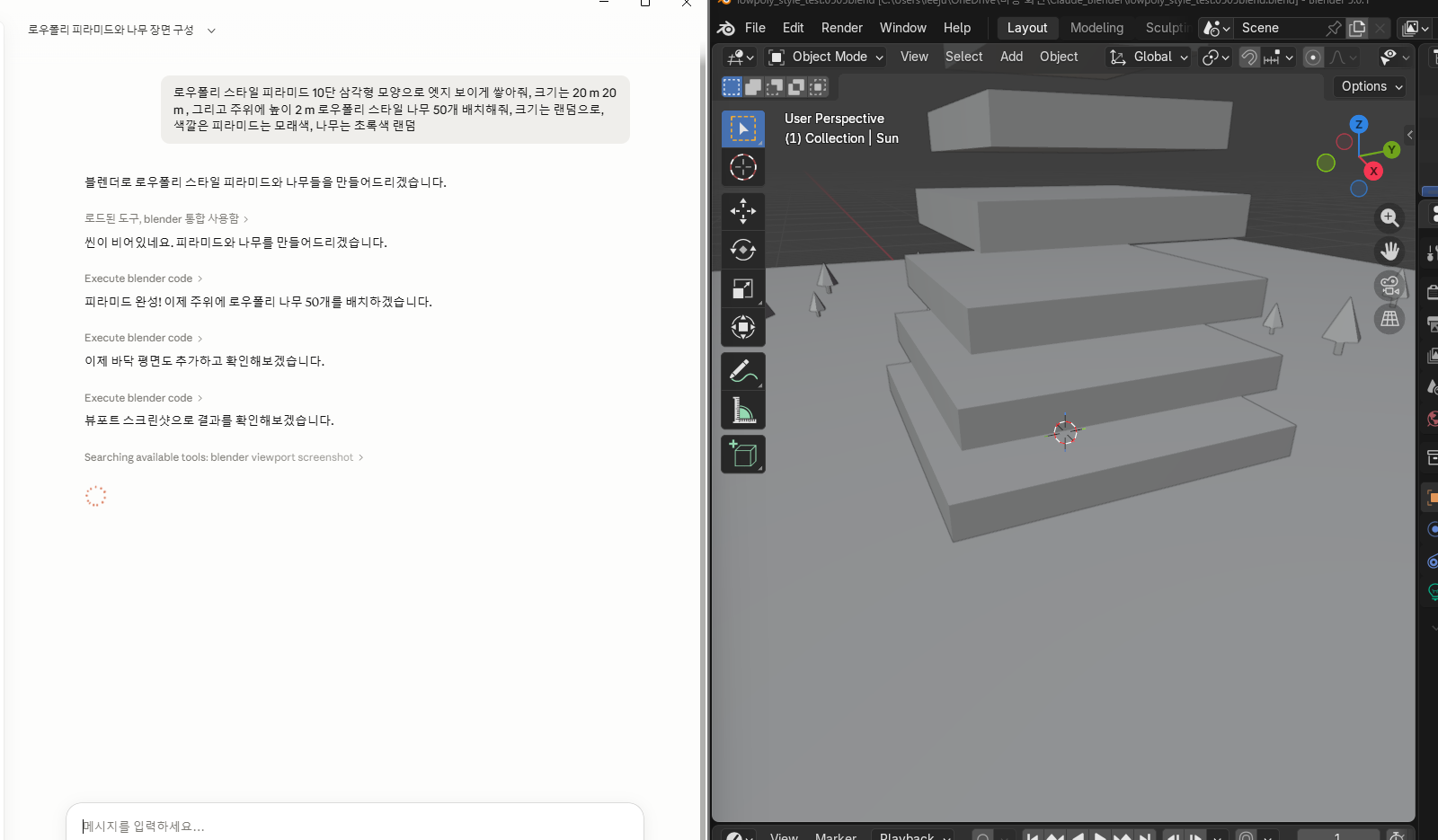
이번 포스팅에서는 Blender MCP를 설치해서 클로드 Claude 를 이용해서 3D 모델링을 실시간으로 하는 방법에 대해 설명해보겠습니다.
저도 하나도 모르는 상태에서 인터넷 자료 보고 정리하면서 하는 거니 아무것도 모르는 분도 따라 할 수 있도록 최대한 쉽게 설명해보겠습니다.
사실 제일 쉬운 방법은 클로드 한테 Blender MCP 설치하는 방법을 물어보는 겁니다.

물어봤더니 이렇게 친절히 알려주네요.
일단 명령 프롬프트를 실행합니다. (단축키 : 윈도우 버튼 + R)

cmd 를 입력하고 확인을 눌러줍니다.

그 다음에 클로드에서 안내해준대로
uv 설치를 해줍니다.
아래 명령어 복사해주면 끝입니다.

powershell -ExecutionPolicy ByPass -c “irm https://astral.sh/uv/install.ps1 | iex”
명령어가 기니까 클로드에서 복사 후 이용하는게 편리합니다.
위에 그림 처럼 everythings’s installed 되면 설치가 완료된 겁니다.
명령 프롬프트 창을 닫고 재실행 합니다.
uv –version 을 입력했더니 아래와 같은 에러가 나오네요.

보안 정책에 걸린거 같은데 문제를 해결해 봅니다.
윈도우 보안에서
아래 이미지 위치로 간 다음에 스마트 앱 컨트로를 ‘끄기’를 선택해줍니다.

끄기를 한 다음에 다시 버전을 확인했더니 아래와 같이 나옵니다.

버전이 나오면 정상입니다.
다음으로 blender mcp를 GitHub 릴리즈에서 다운로드 받습니다.

클로드가 알려준 대로 하면 됩니다.
https://github.com/ahujasid/blender-mcp

GitHub 가 처음이면 여기서 약간 헤맬 수 있습니다.
여기서 addon.py 파일을 선택해주고
Raw 파일 상태로 다운로드 받습니다.
일반적인 블렌더 애드온이 .zip 파일로 다운로드 받는거랑 살짝 다릅니다.
이제 블렌더를 실행한 다음에
Edit – Preferences – Add -ons 에서 Install from disk 를 선택해서 방금 다운로드 받은 addon.py 파일 선택해줍니다.
그럼 아래와 같이 설치가 완료된 걸 볼 수 있습니다.

선택해보면 아래와 같이 자세히 설명이 나옵니다.

3D 뷰 포트에서 알파엣 n을 눌러서 사이드바를 실행해주고 BlenderMCP를 선택하면 아래와 같은 창이 나옵니다.

Connecto to MCP server를 누르면 오른쪽과 같이 나오면 연결된 겁니다.
이제 Claude Desktop 앱을 설치하고 실행해줍니다.

잘 찾아보면 설정에서 개발자 항목이 있고 구성편집이 있습니다. 선택해줍니다.
그러면 자동으로 json 파일이 있는곳이 아래와 같이 나타납니다.

메모장으로 열어줍니다.

위와 같은 내용이 기본으로 있는데 아래와 같이 내용을 추가해 줍니다.

이제 클로드 데스크탑을 완전 종료하고 재실행해 줍니다.
그냥 x 버튼만 누르는게 아니라 윈도우 오른쪽 하단에서 꼭 별도로 종료를 눌러야 재실행이 됩니다.
다시 개발자 탭을 확인해 보면 아래와 같이 나옵니다.

이러면 정상 설치 된 겁니다.
블렌더 mcp 동작 순서가 있습니다.
클로드 한테 물어보니 다시 알려주네요.

실행에 순서에 문제가 있었네요.
아래와 같이 cmd 에서 블렌더 mcp를 실행해 줍니다.

클로드 데스크탑을 보면 blender 가 running 중임을 확인 할 수 있습니다.

이 상태에서 블렌더 창도 봐보겠습니다.

이제 준비가 진짜 블렌더 mcp 준비가 됐습니다.
클로드에서 자연어로 3D 모델링을 실시간으로 할 준비 완료 입니다.
첫 번째 포스팅 끝.
다음 포스팅에서는 실제 클로드에서 자연어로 명령했을때 블렌더 실시간 모델링 되는 결과를 설명하도록 하겠습니다.
아래는 영상에 사용했던 블렌더 참고 파일들입니다.